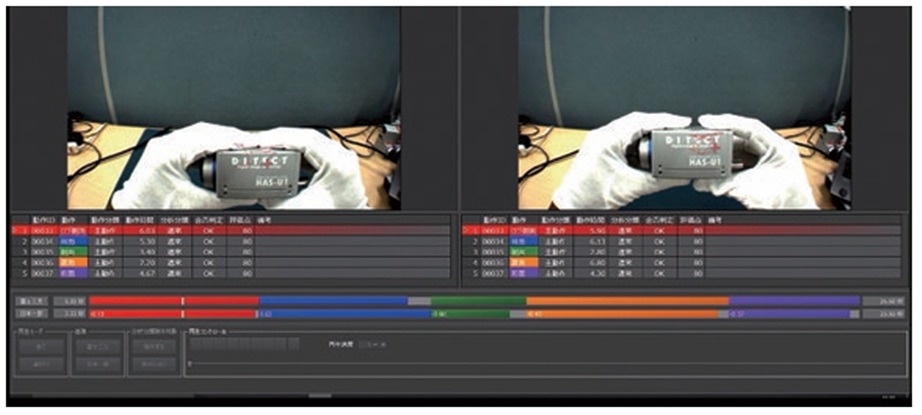
視線計測の計測結果は、「視線動画」と呼ばれる動画です。目の前の情景の映像に(どこを見た)という視点のポインタマーカが重畳して表示された動画です。
どこを見た、どのような順序で見た、どのくらいの時間見た、視線の動く速さの速い・遅いなどはこの動画にすべて表れています。この視線動画をどのように解釈し、二次的な判断をするか、はユーザー様に委ねられています。仮に熟練者と初心者の違いがある要素にあるのではないか、と仮説が立てられ多くの視線計測を行い、検証されて初めて、仮説が定説へと昇華します。このような視線動画の見方が明確になるとその後の計測結果の判断・解釈は劇的に効率よくなりつまりはユーザー様の(ノウハウ)として大切に共有され継承されていくべきものとなります。視線動画は、動的な情報ですので、再生してそれをつぶさに視聴するという時間と労力が必要です。
一方でView Tracker のアプリケーションには後処理・解析の機能が有ります。動的な情報を累積して1枚の静止画にまとめたものです。使える用途・分野などの制限は有りますが、もし有効なシーンで使えば、(一目で分かる)というメリットは動画にはないものとなります。
ヒートマップ
視線データを累積して「どこを見ているか」をより視覚化して分かりやすく提示
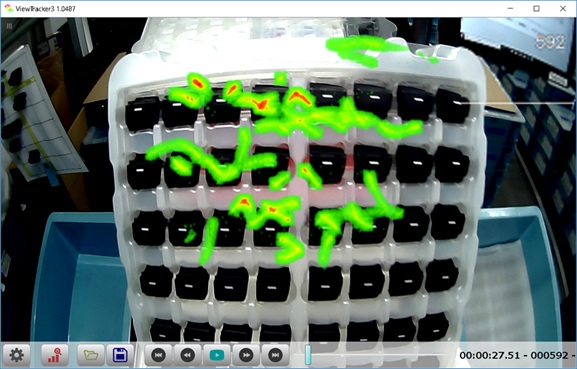
- 解析対象の時間区間を(開始フレーム番号)(終了フレーム番号)で指定 ←全区間対象も可能
- 解析開始スイッチ
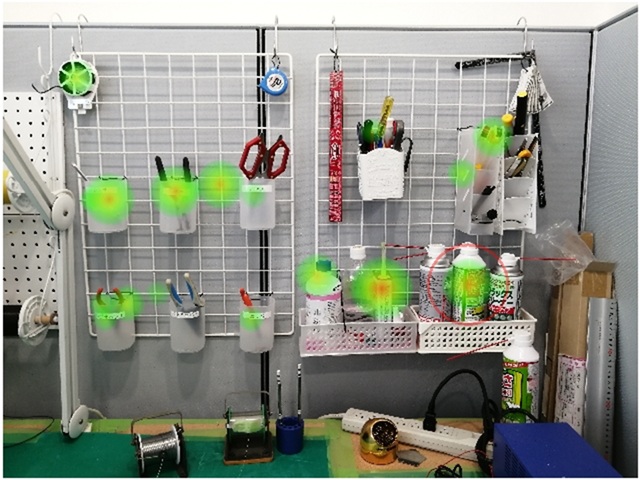
- 区間内の視線データをすべて積み上げて、視野内のどこに視線が集中していたかを等高線(コンター)で表示
- 見ている対象(視野の中のもの)が不変で、頭部の動きが無い計測に対して有効です。
停留解析(注視点の順序・軌跡)
視線データの(動く)(止まる)を区別して止まった点だけを抽出 より注意をはらった対象・位置を提示
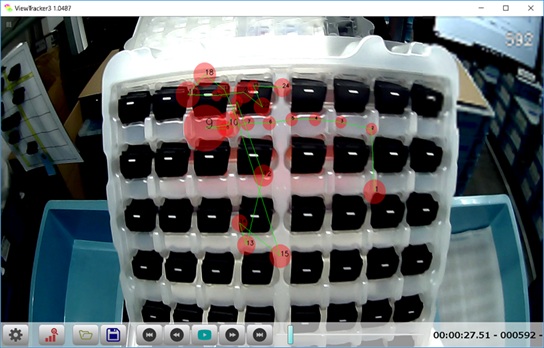
- 解析対象の時間区間を(開始フレーム番号)(終了フレーム番号)で指定 ←全区間対象も可能
- 解析開始スイッチ
- 区間内の(停留点)を抽出。時系列順にナンバリングして番号ごとに円マーカで表示。順序・位置・停留時間を計算して表示
- CSVデータ出力も可能
- 見ている対象(視野の中のもの)が不変で、頭部の動きが無い計測に対して有効です。
停留点・注視点とは視線データの中でその位置が一定時間以上動かなかった場合の対象のことです。アプリケーションの中では、以下を設定して注視点の定義をユーザーが指定・設定します。
*停留と見なす最小時間 この指定した時間より短い時間視線が留まっても停留のリストには入りません。
*停留と見なす範囲 視線データはX,Y座標で得られます。一つの場所・対象を見ていたとしても、この座標値は誤差の範囲でブレることがあります。従いましてある範囲にちらばってもそれは(同じ点を見ていた)と解釈できる範囲を画素数で設定することになります。
エリア解析
視線データが(この範囲にどれくらいとどまったか)という関心領域ごとの時間累積を計算して色違いで表示
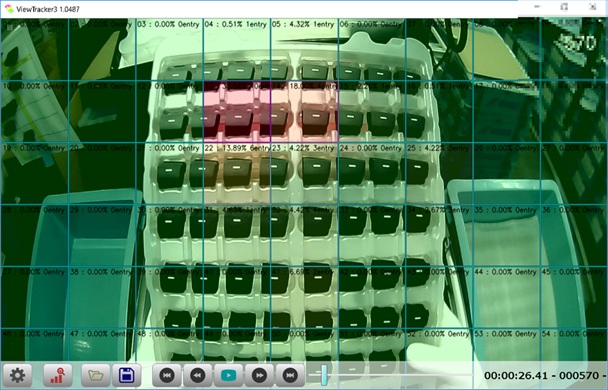
- 解析対象の時間区間を(開始フレーム番号)(終了フレーム番号)で指定 ←全区間対象も可能
- 視野内に関心領域(エリア)(※)を設置
- 解析開始スイッチ
- 区間内の視線のうち各関心領域(エリア)に視線が存在した累計時間を計算 視線はエリア内に入ったり出たりするので出入りの回数もカウント
- 時間の長短に応じて色違いで表示
- CSVデータ出力も可能
- 見ている対象(視野の中のもの)が不変で、頭部の動きが無い計測に対して有効です。
(※)エリアは円(楕円)・長方形 で指定できます。複数配置や円と長方形の混在も可能です。画面内にマウスドラッグでエリアを定義します。
上記のほか画面全体を N×M の格子状のエリアに分けるグリッド設定も可能です。
グリッド設定と、円・長方形設定の混在はできません。
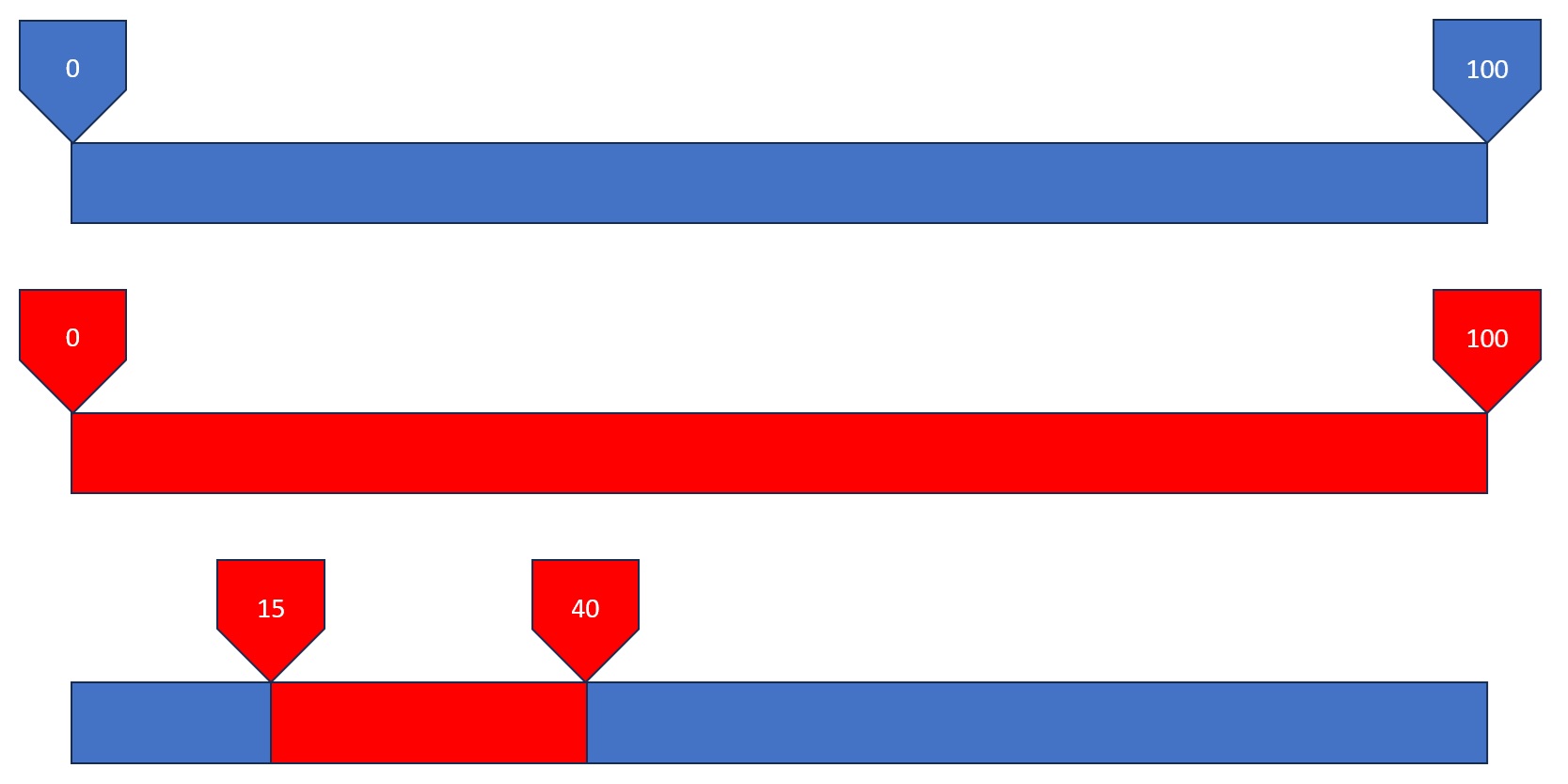
解析対象区間
解析は録画データの先頭フレームから最終フレームまで全部を対象とすることもできますし、その一部を切り出して対象とすることもできます。区間を設定する場合は、再生動画の中に表示されるフレーム番号(数値)をもとに開始フレーム番号と終了フレーム番号を設定します。
解析機能の制限
視点位置データ(X,Y)座標は、景色カメラの座標系における結果です。(50,50)というデータは画面中央を意味しますが、目の前のモノが動いたり、首を振って頭部が違う方向を向けば、同じ座標でも(何を見ているか)という情報としては異なることを意味します。
上記3つの解析はすべてこの視点位置データを積み重ねて生成されるものですので、景色が流れたり、目の前のモノが動いたり、頭部が動いたりした内容を正確に1枚の画像上に表現することはできない、とお考えください。
これらの解析は、目の前の情景も変わらず、頭部も動いていない、という計測・録画において有効となる場合があります。
対象や頭部が動いてしまう視線計測においては、その一部区間において仮にそのように条件がよい時間区間が存在するなら、その区間のみを解析対象として作業することも一つの選択となります。
視点マッピング機能
前項の制限にあった頭部や対象が動いてしまう視線計測において、ひとつの画像の上に停留点をマッピングする追加機能です。標準の停留解析では頭部の動き を排除できず停留位置はカメラ座標で表示されますが、本機能では一枚の静止画(絶対座標)の上にプロットされますので停留 に状況がより明快に表示できます。
景色が時間とともに変化してしまうもの=運転中の景色など=(時間軸方向に変化があるもの)にはこの機能は向かないですが、前方の情景が上下左右という空間方向に流れるもの=商品陳列の前で商品を選ぶなど=にはこの機能は有効です。
↓オリジナルの視線動画 ↓停留点リスト ↓完成したマッピング画像
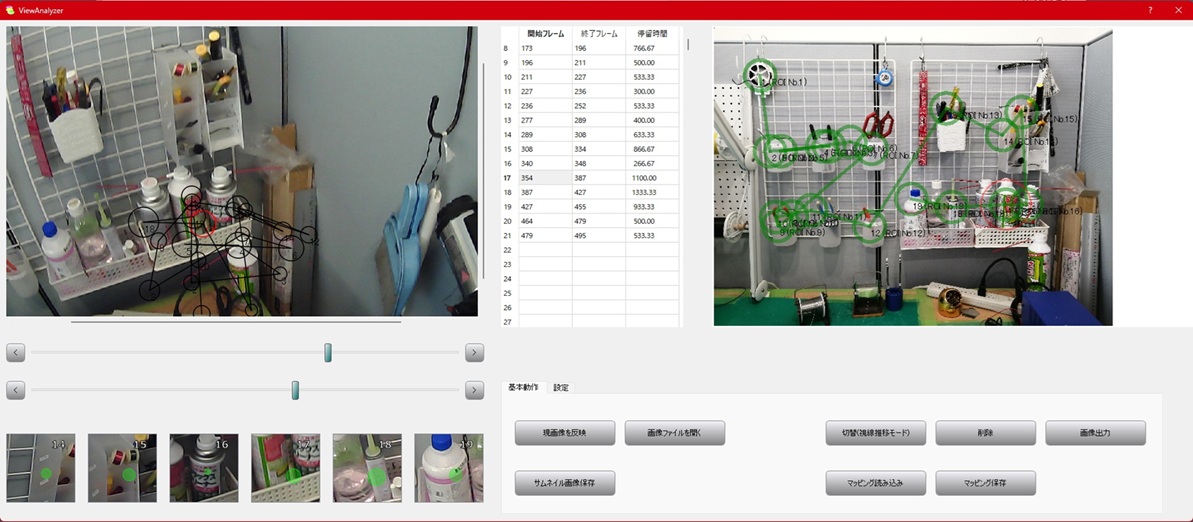
↑各停留のサムネイル
↓結果はヒートマップ変換も可能
さらに視線動画を応用する
View Tracker では、視線動画にコメントや記号を挿入したり、2つのデータを並べて比較したりできますか?
作業分析ソフト Movizer (オプションソフト)
View Tracker から出力される視線動画はそのままでも十分にお役に立つものです。教育・研修の素材として複数の担当の間で認識をそろえるために役立ちます。このデータをさらに(動画マニュアル)に発展させたり、二者比較・前後比較などさらに詳細な分析を進まれる場合は作業分析ソフトウェアをご検討ください。
DITECT製の作業分析ソフトウェアMovizer(モバイザー)を使えば、熟練者・初心者の目配せ の比較や目視検査の動画マニュアル作成などへ応用できます。
※他社製作業分析ソフトとの連携も実績あります。 詳細は弊社までお問い合わせください。